Konfigurasikan Tor Browser untuk menggunakan bridge
Pelajari cara mengonfigurasi Tor Browser untuk menggunakan bridge (bridges) di desktop dan Android. Bridge adalah titik masuk alternatif ke jaringan Tor yang membantu menghindari sensor saat koneksi langsung diblokir.
Jika Anda memulai Tor Browser untuk pertama kalinya, klik pada "Konfigurasi Sambungan" untuk membuka jendela pengaturan. Di bagian "Bridge", dari opsi "Masukkan alamat bridge yang sudah Anda ketahui", klik "Tambahkan bridge baru" dan masukkan setiap alamat bridge pada baris terpisah. Klik "Hubungkan" untuk menyimpan pengaturan Anda.
Atau, jika Anda sedang menjalankan Tor Browser, klik pada "Pengaturan" di dalam menu hamburger ((≡) dan pada "Sambungan" di sidebar. Di bagian "Bridge", dari opsi "Masukkan alamat bridge yang sudah Anda ketahui", klik "Tambahkan bridge baru" dan masukkan setiap alamat bridge pada baris terpisah. Pengaturan Anda akan secara otomatis disimpan setelah Anda menutup tab.
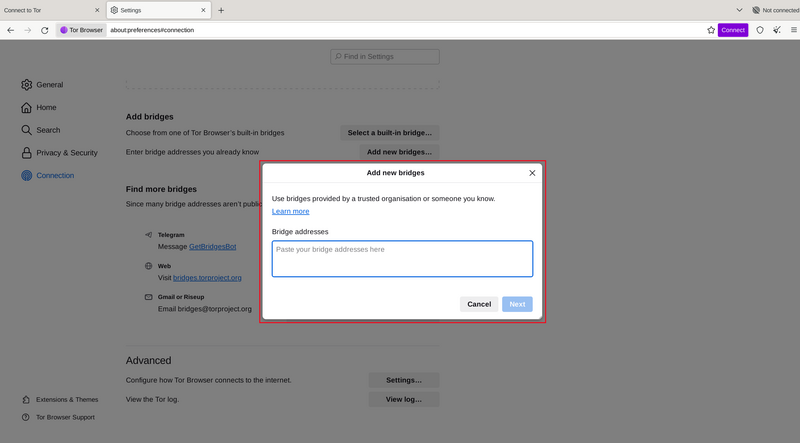
Masukkan alamat bridge secara manual
Jika koneksi gagal, bridge yang Anda terima mungkin sedang tidak aktif. Silakan gunakan salah satu dari metode untuk mendapatkan bridge tambahan, dan coba lagi.
BRIDGE-MOJI
Setiap alamat bridge direpresentasikan oleh karakter emoji yang membentuk string yang disebut Bridge-moji. Bridge-moji dapat digunakan untuk memvalidasi bridge yang diharapkan telah berhasil ditambahkan.
Bridge-moji adalah identifier bridge yang dapat dibaca oleh manusia dan tidak merepresentasikan kualitas koneksi ke jaringan Tor atau kondisi dari bridge. String karakter emoji tidak dapat digunakan sebagai input. Pengguna diharuskan untuk menyediakan alamat bridge lengkap agar bisa terhubung dengan bridge.

Bridge-moji
Alamat bridge bisa dibagikan dengan menggunakan kode QR atau dengan menyalin seluruh alamat.
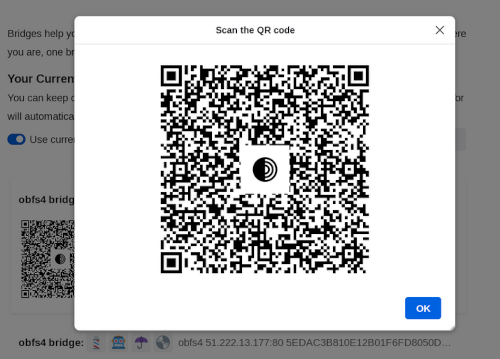
Kode QR Bridge
Jika Anda menggunakan Tor Browser untuk pertama kalinya:
- Ketuk "Konfigurasi Koneksi" atau ketuk "Pengaturan" (⚙️), gulir ke bawah ke bagian "Koneksi" dan ketuk "Konfigurasi Bridge".
- Aktifkan "Gunakan Bridge".
- Ketuk "Sediakan Bridge yang Saya Ketahui".
- Tempelkan alamat bridge di kotak input.
Atau, jika Anda menggunakan Tor Browser:
- Ketuk "Pengaturan" (⚙️), lalu gulir ke bagian "Koneksi" di pengaturan.
- Ketuk "Config Bridge".
- Aktifkan "Gunakan Bridge" dan pilih "Sediakan Bridge yang Saya Ketahui".
- Masukkan alamat bridge.
Jika koneksi gagal, bridge yang Anda terima mungkin sedang tidak aktif. Silakan gunakan salah satu metode untuk mendapatkan lebih banyak bridge, dan coba lagi.
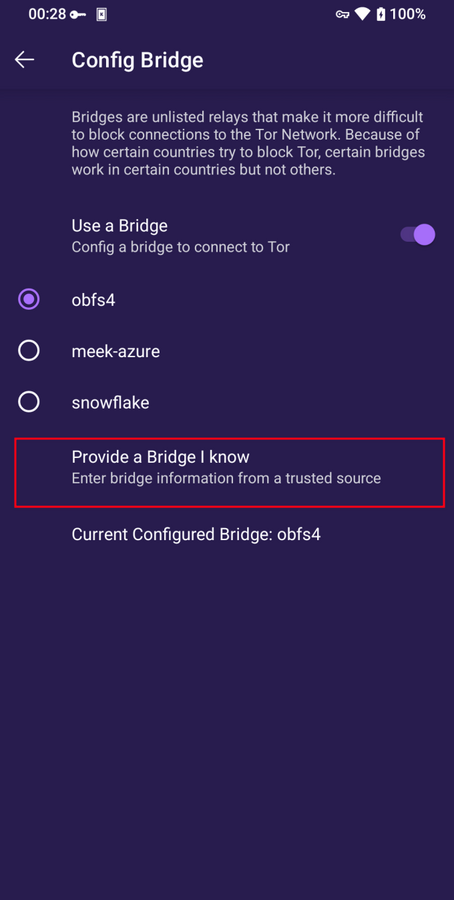
Sediakan bridge pada Tor Browser untuk Android
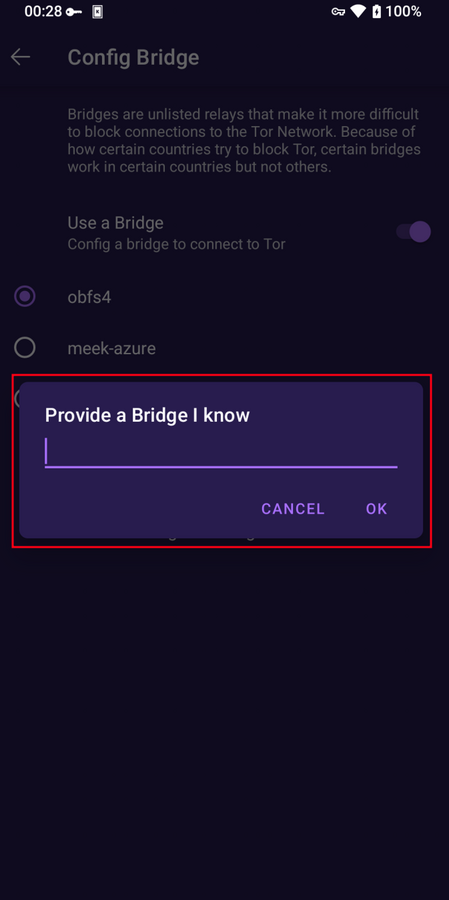
Sediakan alamat bridge di Tor Browser untuk Android