若無法連線 Tor 該怎麼辦?
直接連線 Tor 網路有時會遭網路服務供應商或政府封鎖。Tor Browser 內建若干規避工具以繞過這些封鎖,這些工具稱為「可插拔傳輸」(pluggable transports)。
可插拔傳輸類型
目前有四種可插拔傳輸工具可供使用,尚有更多不同類型的工具仍在開發中。
| 可插拔傳輸 | 說明 |
|---|---|
| obfs4 | obfs4 會讓 Tor 流量看起來更隨機,並防止審查者透過網路掃描去找到橋接器。相較於較早期的 obfs3 橋接器,obfs4 橋接器較不易被封鎖。 |
| meek | meek 會讓你的連線看起來像是在瀏覽大型網站,而不是使用 Tor。meek 也會讓它看起來像是你正在使用來自 CDN 或雲端供應商的網站。 |
| Snowflake | Snowflake 會將你的連線透過由志工營運的代理伺服器轉送,讓它看起來像是在進行視訊通話,而不是使用 Tor。 |
| WebTunnel | WebTunnel 會遮蔽你的 Tor 連線,使其看起來就像是在透過 HTTPS 存取網站。 |
使用可插拔傳輸
在 Tor Browser 中,Lyrebird 是 Tor 的程式名稱,負責實作多種可插拔傳輸協定,包括 obfs4、meek、Snowflake 與 WebTunnel。 它也支援向橋接器提出請求,並提供「連線輔助」(Connection Assist)。
若要使用可插拔傳輸,請在第一次啟動 Tor Browser 時點選「設定連線」。在「橋接節點」區塊找到「從 Tor Browser 內建橋接節點中選擇」,再點「選擇內建橋接節點」,然後從選單挑選你想使用的可插拔傳輸。
當您選擇好可插拔傳輸後,請點擊「連線」來儲存您的設定。
或者如果 Tor 瀏覽器正在執行,請點擊漢堡選單(≡) 中的「設定」,然後在側欄點擊「連線」。 在「橋接器」部份,找出「 從Tor瀏覽器的內建橋接器選取」的選項,並點選「選擇內建橋接器」。 從選單中選擇任何一個您想用的可插拔傳輸,然後點擊「確定」。 您所作的任何設定,將會在分頁關閉時自動儲存。
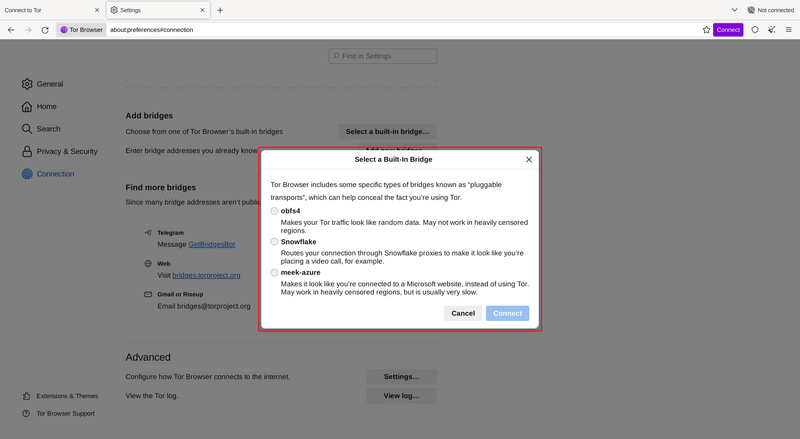
設定內建橋接器
什麼是 Tor 橋接節點?
多數可插拔傳輸(例如 obfs4)都依賴使用稱為「bridge」的中繼器。 橋接節點如一般 Tor 中繼一樣,都是由志工營運;但與一般中繼的差別,在於它們並沒有公開列出,因此就不會被封鎖者輕易識別。 在 Tor 遭封鎖的地區,橋接器可協助您安全連線 Tor 網路。
橋接節點搭配可插拔傳輸有助於規避對 Tor 的封鎖,但相較一般 Tor 中繼點,連線可能較慢。
其他例如 meek 和 Snowflake 的可插拔式傳輸,在反網路審查方面有較為不同的技術,它們不用依賴搜尋橋接節點位址。因此您無需橋接節點位址來使用這些傳輸工具。
我該使用哪一種可插拔傳輸?
在 Tor 橋接節點選單中,每個傳輸工具的運作方式皆不同,其效能取決於您身處的個別環境。
如果您是第一次要繞過被封鎖的連線,建議先嘗試不同的可插拔傳輸:obfs4、WebTunnel、Snowflake 或 meek。
如果您試過了所有的選項,但仍無法連線的話,那您就需要索取一個橋接節點,或手動輸入橋接節點位址。
請閱讀「取得橋接器」一節,了解如何取得它們。