設定 Tor Browser 使用橋接器
了解如何在桌面版與 Android 上設定 Tor Browser 使用橋接器。 橋接器是連線 Tor 網路的替代入口節點;當直接連線被封鎖時,它們能協助繞過審查。
檢視:
如果是首次啟動 Tor 瀏覽器,請點擊「設定連線」以開啟 Tor 設定視窗。 在「橋接器」部分,從選項「輸入您已知的橋接器位址」中點擊「新增橋接器」,並把每個橋接器位址逐行輸入。 點擊「連線」以儲存您的設定。
或者如果 Tor 瀏覽器正在執行,請點擊漢堡選單(≡) 中的「設定」,然後在側欄點擊「連線」。 在「橋接器」部分,從選項「輸入您已知的橋接器位址」中點擊「新增橋接器」,並把每個橋接器位址逐行輸入。 您所作的任何設定,將會在分頁關閉時自動儲存。
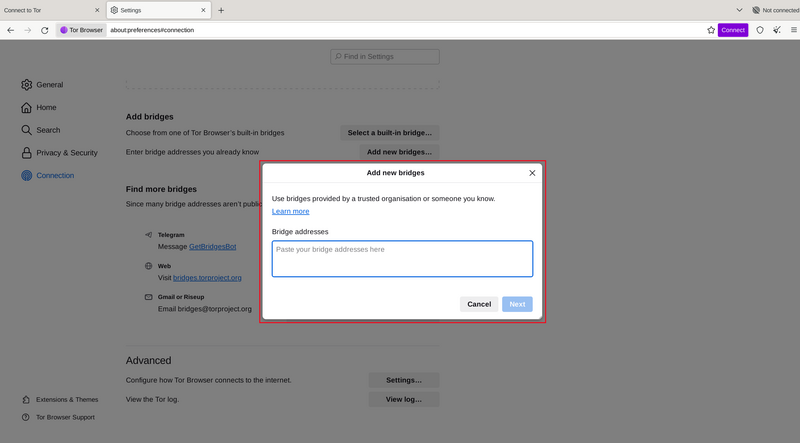
手動輸入橋接器位址
如果連線失敗,你收到的橋接節點可能已離線。請使用其中一種取得更多橋接節點的方法,再試一次。
橋接表情符(Bridgemoji)
每一個橋接器位址均由一串稱為橋接器表情符的表情符號字元來表示。橋接器表情符可用作確認預期使用的橋接器是否已成功加增。
橋接節點表情符是 供人可讀的橋接節點識別符號 而它們 並不代表 Tor 網路的連線質素或橋接節點的狀態。 表情符字串 無法用作輸入。用戶必須提供完整的橋接節點位址方能連接上橋接節點。

橋接節點表情符
可利用 QR 碼或複製整段位址來分享橋接節點位址。
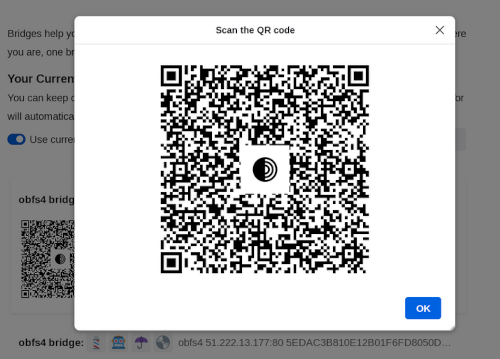
橋接器 QR 代碼
如果您是第一次啟動 Tor Browser:
- 點選「Configure Connection」,或點選「設定」(⚙️),向下捲動到「Connection」區段,並點選「Config Bridge」。
- 啟用「Use a Bridge」。
- 點選「Provide a Bridge I know」。
- 將橋接器位址貼到輸入提示中。
或是已經在執行 Tor Browser:
- 點選「設定」(⚙️),接著捲動到設定中的「Connection」區段。
- 點選「Config Bridge」。
- 啟用「Use a Bridge」,並選取「Provide a Bridge I know」。
- 輸入橋接器位址。
如果連線失敗,你收到的橋接節點可能已離線。請使用其中一種方法取得更多橋接節點,再試一次。
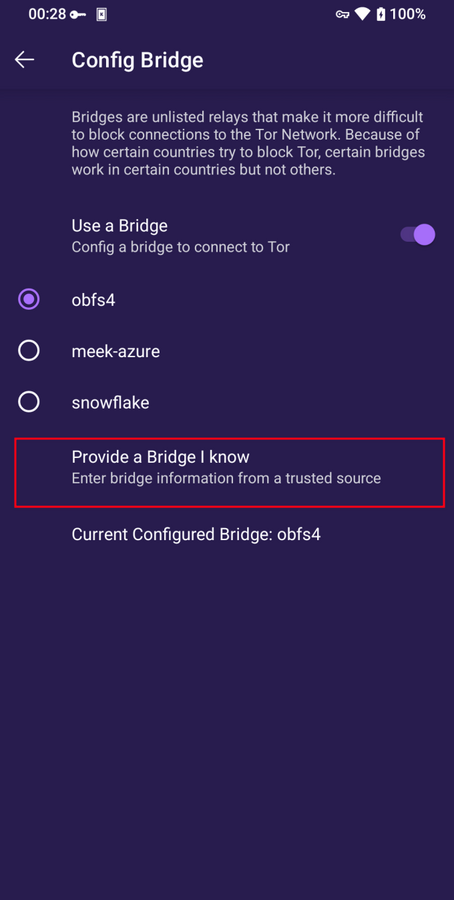
在 Android 版 Tor Browser 中提供橋接器
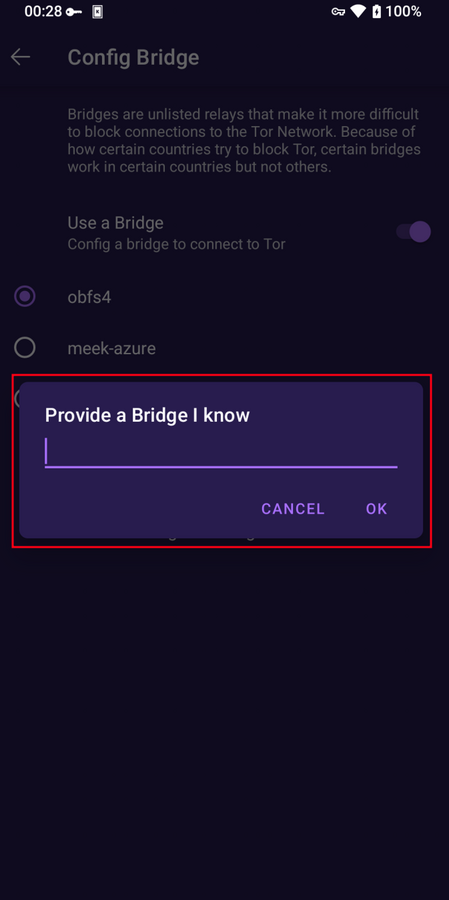
在 Android 版 Tor Browser 中提供橋接器位址