Troubleshooting connection and usage issues in Tor Browser
Fontos tudni, hogy milyen verziójú Tor Böngésző Android van telepítve, és be kell szerezni a Tor naplókat a böngészővel kapcsolatos problémák elhárításához. Ezek fontos információk, amelyeket meg kell osztanod, ha támogatási jegyet nyitsz vagy hibajelentést teszel.
A program futtatása és a "Csatlakozás" gomb megnyomása után nem sokkal működnie kell a böngészésnek a Tor Böngésző segítségével, ha első alkalommal használod.
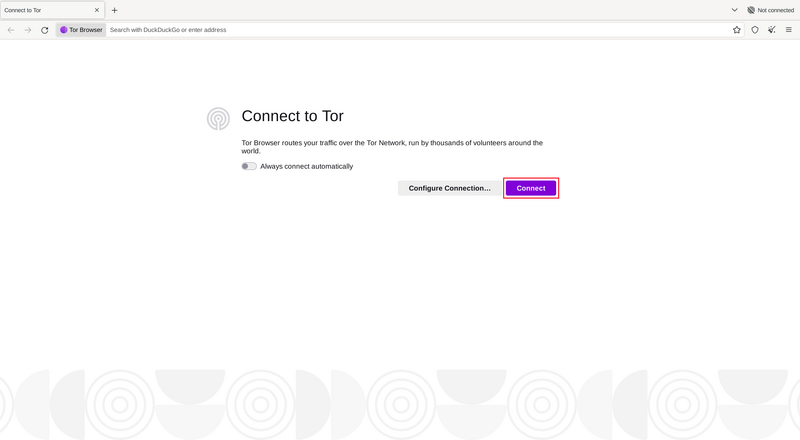
Click 'Connect' to connect to Tor
A Csatlakozási segéd tájékoztat az internet kapcsolatod állapotáról.
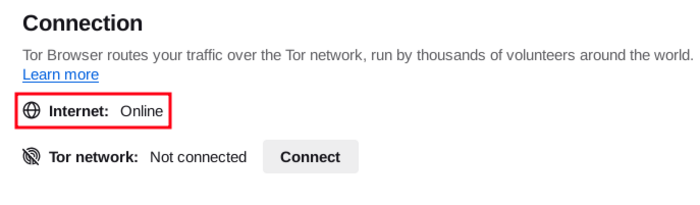
Connection Assist Test
Ellenőrizd internetkapcsolatod, ha az „Offline” felirat jelenik meg. Ha a Tor-hálózattal való kapcsolat nem jön létre, és a kijelzőn az áll, hogy "Nem csatlakozik", a következő lépések segíthetnek.
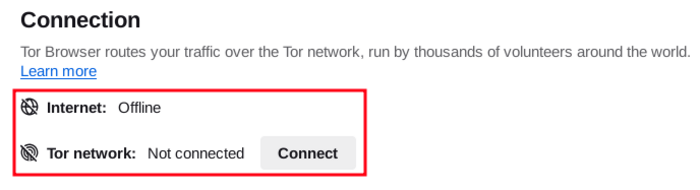
Connection Assist offline error
Check browser version
It is often important to know what version of Tor Browser you are using, to help you troubleshoot a problem or just to know if Tor Browser is up to date. Ez egy fontos megosztandó információ egy támogatási jegy indításkor.
- When you have Tor Browser running, click on "Settings" in the hamburger menu (≡).
- Scroll down to the "Tor Browser Updates" section where the version number is listed.
Gyorsjavítások
Ha a Tor Böngésző nem csatlakozik, lehet egy egyszerű megoldás is rá. Próbálkozzon az alábbiakkal:
- A számítógép rendszeróráját megfelelően kell beállítanod, vagy a Tor nem tud csatlakozni.
- Győződj meg róla, hogy nem fut-e egy másik Tor Böngésző vagy egy példánya a 'Tor'-nak a rendszereden. Amennyiben nem vagy biztos benne, hogy a Tor Böngésző fut-e, indítsd újra a számítógéped.
- Győződj meg róla, hogy a telepített antivírus alkalmazás nem blokkolja a Tor működését. Amennyiben nem tudod, hogy végezd ezt el, olvasd el az antivírus szoftver dokumentációját.
- Ideiglenesen tiltsd le a tűzfalat.
- Ha korábban működött a Tor Böngésző és most nem működik, elképzelhető, hogy a rendszered alvó üzemmódban volt. A rendszer újraindítása meg fogja oldani a problémát.
- Töröld a Tor Böngészőt, majd telepítsd újra. A frissítés során ne csak felülírd a korábbi Tor Böngésző fájlokat, hanem győződj meg róla, hogy azok törlésre kerültek előzetesen.
Naplóbejegyzések megtekintése
Az esetek többségében a Tor logok megtekintése segíthet diagnosztizálni a hibát. Amennyiben sikertelen a kapcsolódás, egy hibaüzenet jelenik meg. Ezután válaszd ki a "Tor log másolása a vágólapra" opciót. Majd illeszd be a Tor logot a text file-ba vagy más dokumentumba.
Ha nem látod ezt a lehetőséget, és a Tor Böngésző meg van nyitva, akkor navigálj a hamburger menübe ("≡"), majd kattints a "Beállítások", végül az oldalsávban a "Csatlakozás" menüpontra. Kattints a "Logok megtekintése..." gombra az oldal alján a "Tor logok megtekintése" mellett.
Ha meg szeretnéd tekinteni a logokat GNU/Linux platformon, keresd meg a Tor Browser könyvtárat és indítsd el a Tor Böngészőt a parancssorból a következőképpen:
./start-tor-browser.desktop --verbose
Vagy a logokat file-ba mentheti (alapértelmezett: tor-browser.log):
./start-tor-browser.desktop --log [file]
Please refer to 'Reading Tor log errors' in order to troubleshoot common errors from the Tor logs.
Cenzorált a kapcsolatod?
Amennyiben még mindig nem tudsz csatlakozni, elképzelhető, hogy az internet szolgáltatód korlátozza a Tor hálózathoz való kapcsolódást. Olvasd el az Megkerülés részt a lehetséges megoldásokért.
Ismert problémák
A Tor Böngészőt folyamatosan fejlesztjük és néhány ismert hiba még nincs javítva benne. Kérjük látogass el az Ismert hibák oldalra, és ellenőrizd, hogy az általad tapasztalt hiba megtalálható-e ott.
Check browser version
Az alkalmazásból:
- Ha az Androidra készült Tor Böngésző már fut, érintsd meg a „Beállítások” gombot.
- Görgess le az oldal aljára.
- Koppints a 'A Tor Böngészőről' opcióra.
- A verziószámnak ezen az oldalon kell szerepelnie.
Az Android menüből:
- Nyisd meg az Android beállításait.
- Koppints az 'Alkalmazások'-ra, az eszközre telepített alkalmazások listájának megjelenítéséhez.
- Keresd ki a 'Tor Böngésző'-t az appok listájáról.
- Koppints a 'Tor Böngésző'-re.
- Görgessd le az oldal aljára, ahol a verziószám szerepel.
Tor naplók megtekintése
- Koppints a beállítások ikonra vagy a „Kapcsolat konfigurálása” elemre a „Csatlakozás a Torhoz” képernyőn.
- Navigálj a "Kapcsolat" részhez a Beállításokban.
- Koppints a "Tor napló"-ra.
- A Tor naplófájlok vágólapra másolásához koppints a képernyő alján található „Másolás” gombra.
Please refer to 'Reading Tor log errors' in order to troubleshoot common errors from the Tor logs.
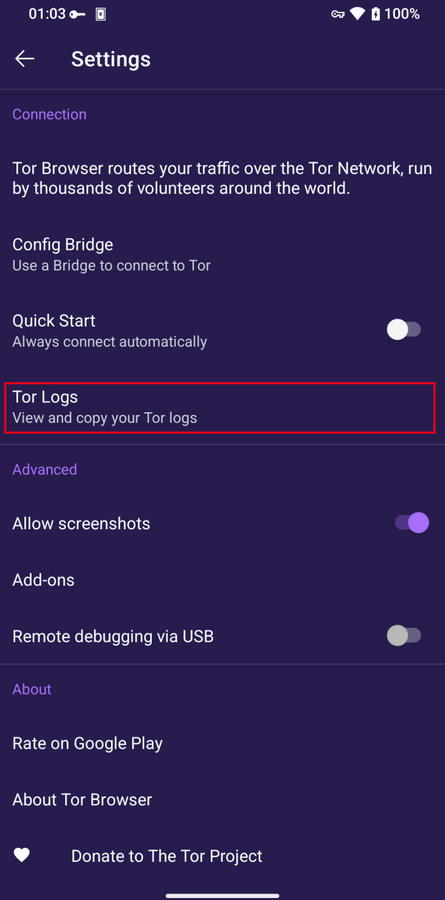
A Tor logok megtekintése az androidos Tor Böngészőben