Pemecahan masalah koneksi dan penggunaan di Tor Browser
Penting untuk mengetahui versi Tor Browser yang telah Anda instal dan mengunduh Tor Logs guna mengatasi masalah yang terjadi pada browser. Ini adalah informasi penting yang perlu dibagikan saat mengajukan tiket dukungan (support) atau melaporkan bug (bug report).
Anda sudah bisa mulai berselancar di internet menggunakan Tor Browser segera setelah menjalankan program dan menekan tombol "Connect" jika anda menggunakannya pertama kali.
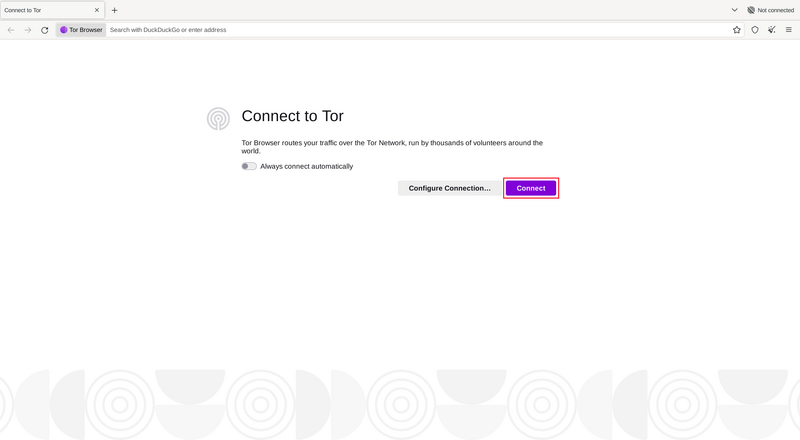
Klik "Connect" untuk terhubung ke Tor
Connection Assist memberi tahu Anda tentang status koneksi Internet Anda.
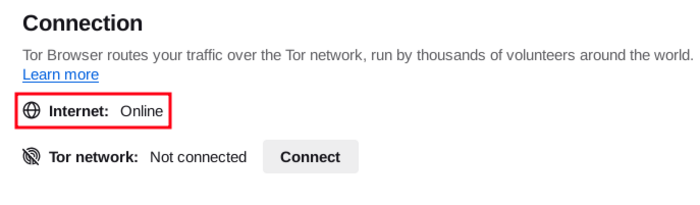
Uji Bantuan Koneksi
Periksa koneksi Internet Anda jika tertulis "Offline". Jika koneksi Anda ke Jaringan Tor tidak terhubung dan menampilkan pesan "Tidak Terhubung", langkah-langkah berikut dapat membantu.
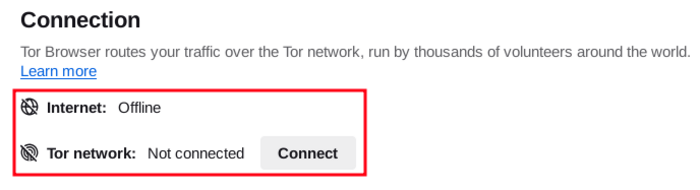
Kesalahan Koneksi Offline
Periksa versi browser
Sering kali penting untuk mengetahui versi Tor Browser yang Anda gunakan, untuk membantu Anda memecahkan masalah atau hanya untuk mengetahui apakah Tor Browser sudah diperbarui. Ini adalah informasi penting yang perlu dibagikan saat mengajukan tiket dukungan.
- Saat Tor Browser sedang berjalan, klik "Pengaturan" di menu hamburger (≡).
- Gulir ke bawah ke bagian "Pembaruan Tor Browser" di mana nomor versi tercantum.
Solusi cepat
Jika Tor Browser tidak terhubung, mungkin ada solusi sederhana. Cobalah beberapa hal berikut:
- Sistem jam komputer Anda mesti diatur secara tepat, atau Tor tidak bisa terkoneksi.
- Pastikan Tor Browser lain atau instance 'Tor' belum berjalan di sistem Anda. Jika Anda tidak yakin apakah Tor Browser sedang berjalan, restart komputer Anda.
- Pastikan program antivirus apa pun yang Anda instal tidak mencegah Tor berjalan. Anda mungkin perlu membaca dokumentasi perangkat lunak antivirus Anda jika Anda tidak tahu cara melakukannya.
- Sementara men-nonaktif-kan firewall Anda.
- Jika Tor Browser berfungsi sebelumnya dan tidak berfungsi sekarang, sistem Anda mungkin sedang hibernasi. Restart sistem Anda akan menyelesaikan masalah.
- Hapus Tor Browser dan instal lagi. Jika memperbarui, jangan hanya menimpa berkas Tor Browser Anda sebelumnya; pastikan seluruh berkasnya sudah terhapus sebelumnya.
Lihat log
Dalam kebanyakan kasus, melihat log Tor dapat membantu dalam mendiagnosis masalah. Jika Anda mengalami masalah saat menyambungkan, pesan kesalahan mungkin muncul dan Anda dapat memilih opsi untuk "menyalin log Tor ke clipboard". Lalu, salin ke Notepad atau program dokumen lain.
Jika Anda tidak melihat opsi ini dan Anda memiliki Tor Browser terbuka, Anda bisa menavigasi ke menu hamburger ("≡"), lalu klik pada "Pengaturan", dan akhirnya pada "Koneksi" di side bar. Di bagian bawah halaman, di sebelah teks "Lihat log Tor", klik tombol "Lihat Log...".
Atau, pada GNU/Linux, untuk melihat log langsung di terminal, navigasikan ke direktori Tor Browser dan luncurkan Tor Browser dari baris perintah dengan menjalankan:
./start-tor-browser.desktop --verbose
Atau untuk menyimpan log ke berkas (default: tor-browser.log):
./start-tor-browser.desktop --log [file]
Silakan merujuk ke "Membaca Kesalahan Log Tor" untuk mengatasi kesalahan umum yang terdapat dalam log Tor.
Apakah koneksi Anda diblokir?
Jika Anda masih tidak dapat terhubung, Penyedia Layanan Internet Anda mungkin menyensor koneksi ke jaringan Tor. Baca bagian Pengelakan untuk kemungkinan solusi.
Masalah yang diketahui
Tor Browser sedang dalam pengembangan konstan, dan beberapa masalah diketahui tetapi belum diperbaiki. Silakan periksa halaman Masalah yang Diketahui untuk melihat apakah masalah yang Anda alami sudah tercantum di sana.
Periksa versi browser
Dari aplikasi:
- Saat Anda menggunakan Tor Browser untuk Android, ketuk "Pengaturan".
- Gulir ke bagian bawah halaman.
- Ketuk "Tentang Tor Browser".
- Nomor versi harus tercantum di halaman ini.
Dari menu Android:
- Buka Pengaturan Android.
- Ketuk "Aplikasi" untuk membuka daftar aplikasi yang terinstal di perangkat Anda.
- Cari "Tor Browser" dari daftar aplikasi.
- Ketuk "Tor Browser".
- Gulir ke bagian paling bawah halaman di mana nomor versi akan tercantum.
Lihat Catatan Tor
- Ketuk ikon pengaturan atau "Konfigurasi koneksi" saat berada di layar "Hubungkan ke Tor".
- Buka bagian "Koneksi" di Pengaturan.
- Ketuk "Tor Logs".
- Untuk menyalin log Tor ke clipboard, ketuk tombol "Salin" di bagian bawah layar.
Silakan merujuk ke "Membaca Kesalahan Log Tor" untuk mengatasi kesalahan umum yang terdapat dalam log Tor.
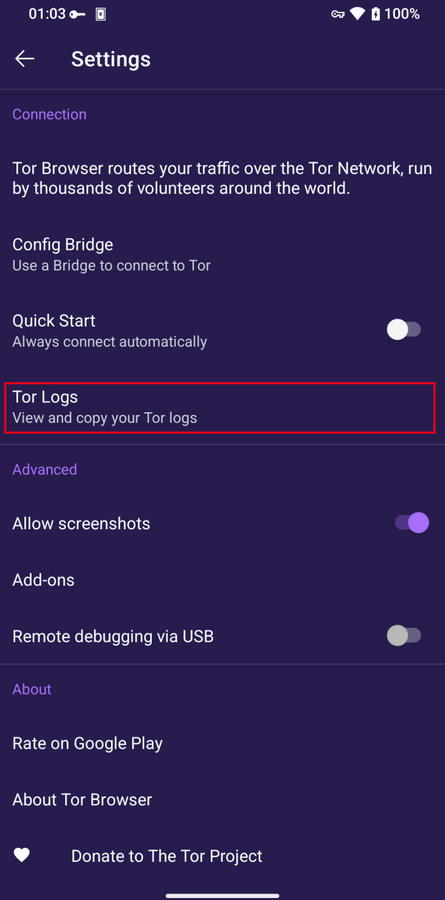
Lihat log Tor di Tor Browser untuk Android