Menggunakan Tor Browser untuk pertama kalinya.
Pelajari cara mengatur bahasa tampilan, terhubung ke jaringan Tor, menggunakan Connection Assist, dan mengonfigurasi bridge atau proxy saat pertama kali membuka Tor Browser.
Pilih bahasa tampilan
Saat Anda membuka Tor Browser, bahasa tampilan akan disetel ke bahasa default sistem Anda. Tor Browser tersedia dalam berbagai bahasa dan Anda dapat mengubah bahasa tampilan dengan mengklik "Ubah Bahasa".
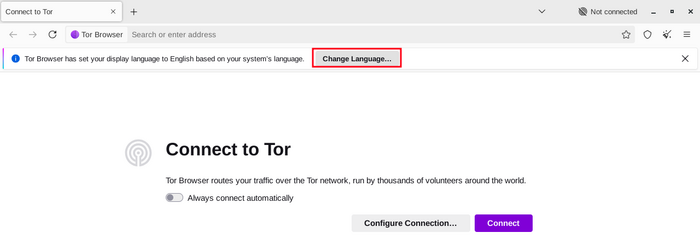
Ubah bahasa tampilan Tor Browser
Di pengaturan "Bahasa", pilih bahasa tampilan yang diinginkan dari menu dropdown.
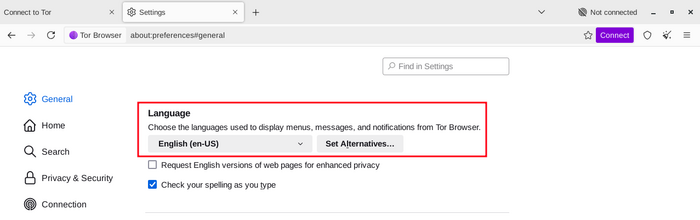
Pilih bahasa tampilan Tor Browser
Sambung
Saat Anda memulai Tor Browser, Anda akan melihat jendela Menyambung ke Tor. Ini menawarkan Anda pilihan untuk terhubung langsung ke jaringan Tor, atau mengkonfigurasi Tor Browser untuk koneksi Anda. Aktifkan opsi "Selalu terhubung secara otomatis" untuk memungkinkan Tor Browser terhubung ke jaringan Tor secara otomatis menggunakan pengaturan koneksi yang telah disimpan sebelumnya, setiap kali browser diluncurkan.
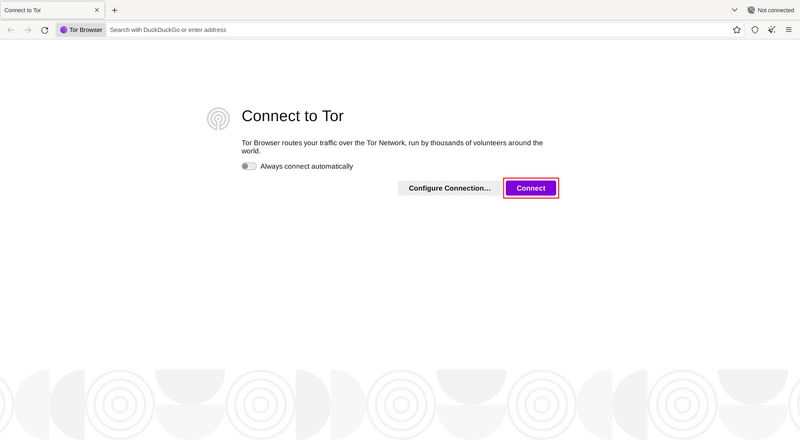
Klik "connect" untuk terhubung ke Tor
Dalam kebanyakan kasus, memilih "Connect" akan memungkinkan Anda untuk terhubung ke jaringan Tor tanpa konfigurasi lebih lanjut.
Setelah diklik, bilah status akan muncul, menunjukkan hasil koneksi Tor. Jika Anda sedang berada pada sambungan yang relatif cepat, namun tersangkut pada titik tertentu, coba 'Bantuan Sambungan' atau lihat laman Pemecahan Masalah untuk membantu memecahkan masalah. Atau, jika Anda tahu bahwa koneksi Anda diblokir atau menggunakan proxy, Anda harus mengklik "Konfigurasi Koneksi".
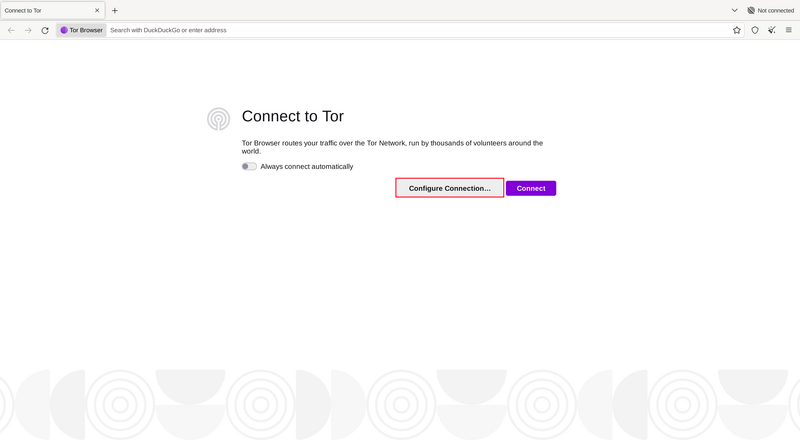
Klik "Konfigurasi Koneksi" untuk menyesuaikan pengaturan jaringan
Pembantu Koneksi
Jika Tor diblokir di lokasi Anda, mecoba bridge mungkin akan membantu. Bantuan Sambungan dapat memilih satu untuk Anda menggunakan lokasi Anda.
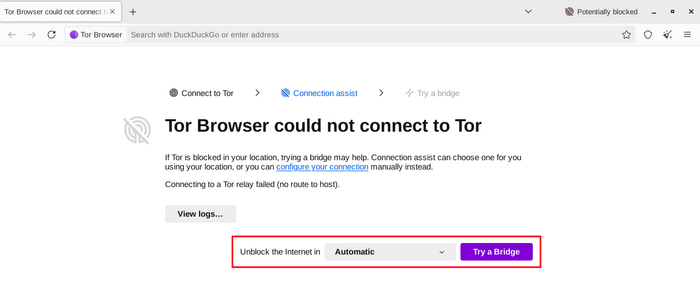
Bantuan Koneksi Otomatis
Jika Connection Assist tidak dapat menentukan lokasi Anda, Anda dapat memilih wilayah Anda dari menu dropdown dan klik "Coba Bridge".
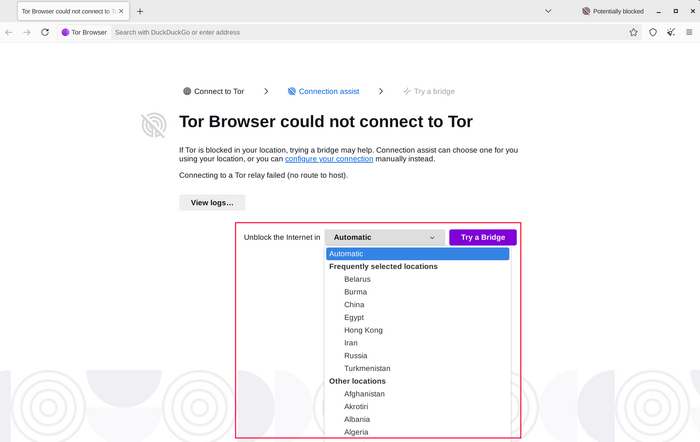
Konfigurasi Bantuan Koneksi
Konfigurasikan
Tor Browser akan membawa Anda melalui serangkaian opsi konfigurasi.
Bantuan Sambungan menginformasikan Anda mengenai keadaan dari sambungan Internet Anda dan Koneksi Anda ke jaringan Tor.
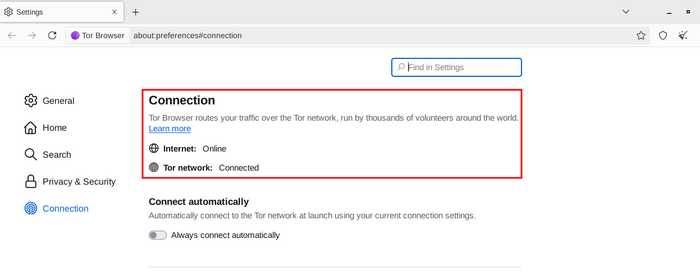
Uji Koneksi Berhasil
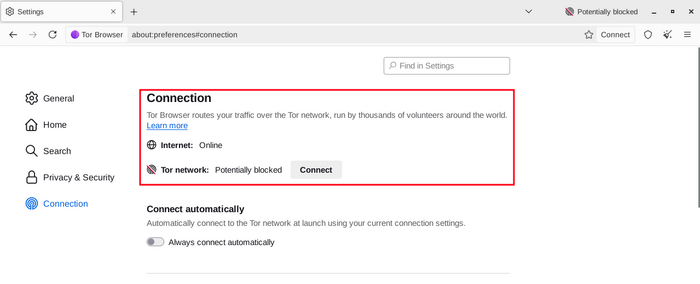
Uji Koneksi Gagal
Tombol pertama adalah "Selalu terhubung secara otomatis". Jika diaktifkan, setiap kali Anda membuka Tor Browser, ia akan mencoba terhubung menggunakan pengaturan koneksi yang telah Anda simpan sebelumnya.
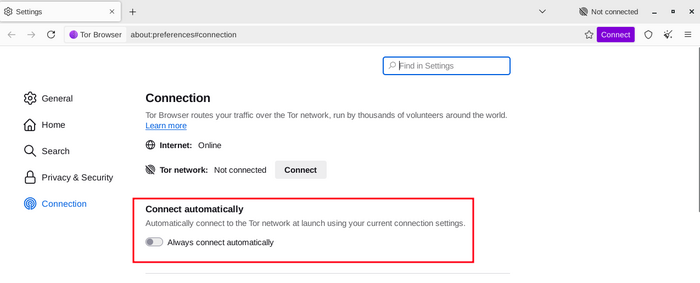
Hubungkan Secara Otomatis
Jika Anda tahu koneksi Anda disensor, atau Anda telah mencoba dan gagal menyambung ke jaringan Tor dan solusi lainnya tidak berhasil, Anda bisa mengkonfigurasi Tor Browser untuk menggunakan transportasi pluggable. 'Bridge' akan menampilkan bagian Penghindaran untuk mengkonfigurasi transport pluggable atau menyambung menggunakan Bridge.
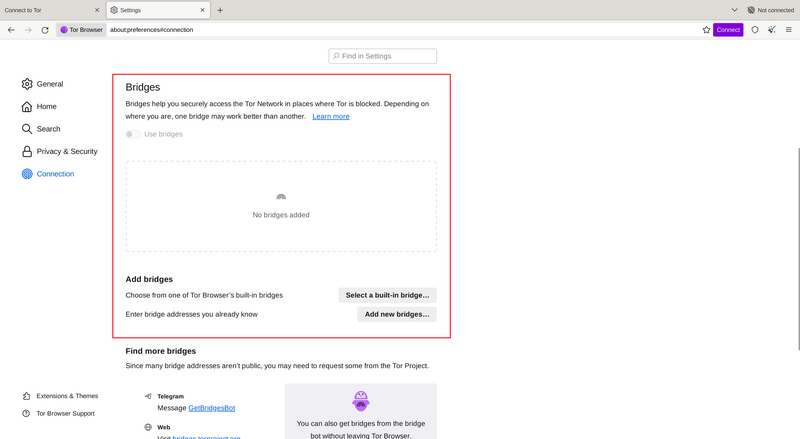
Konfigurasikan bridge Tor
Opsi lain
Jika koneksi Anda menggunakan proxy Anda bisa mengaturnya dengan mengklik pada 'Pengaturan ...' terhadap 'Konfigurasi bagaimana Tor Browser menghubungkan ke Internet'. Dalam kebanyakan kasus, ini tidak perlu. Anda biasanya tahu jika Anda perlu mencentang kotak centang karena pengaturan yang sama akan digunakan untuk peramban lain pada sistem Anda. Jika memungkinkan, mintalah panduan dari administrator jaringan Anda. Jika koneksi Anda tidak menggunakan proxy, klik "Connect".
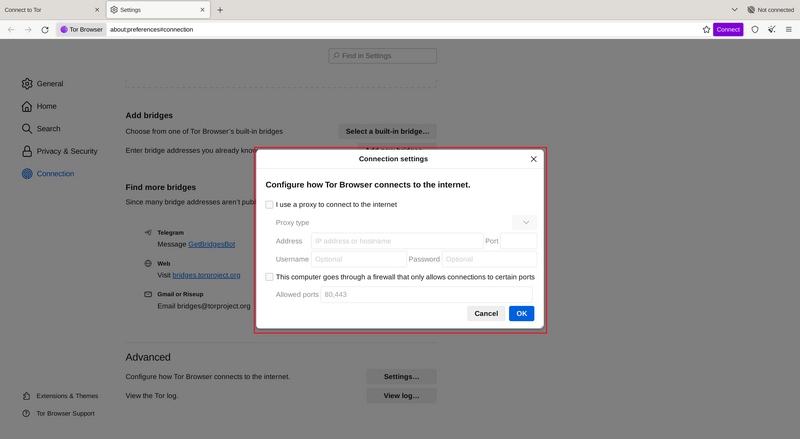
Pengaturan proxy untuk Tor Browser
Pilih bahasa tampilan
Saat Anda membuka Tor Browser untuk Android, bahasa tampilan akan disetel ke bahasa default sistem Anda. Tor Browser tersedia dalam berbagai bahasa.
Untuk memilih bahasa tampilan Anda:
- Ketuk "Pengaturan" (⚙️).
- Ketuk "Bahasa".
- Pilih bahasa tampilan yang Anda inginkan.
Hubungkan
Saat Anda pertama kali menjalankan Tor Browser, Anda akan melihat opsi untuk terhubung langsung ke jaringan Tor, atau untuk mengonfigurasi Tor Browser untuk koneksi Anda.
- Aktifkan opsi "Selalu terhubung secara otomatis" untuk memungkinkan Tor Browser terhubung ke jaringan Tor secara otomatis menggunakan pengaturan koneksi yang telah disimpan sebelumnya, setiap kali browser diluncurkan.
- Ketuk "Connect" untuk memulai koneksi ke jaringan Tor.
- Sebuah bilah kemajuan akan muncul untuk menunjukkan kemajuan koneksi.
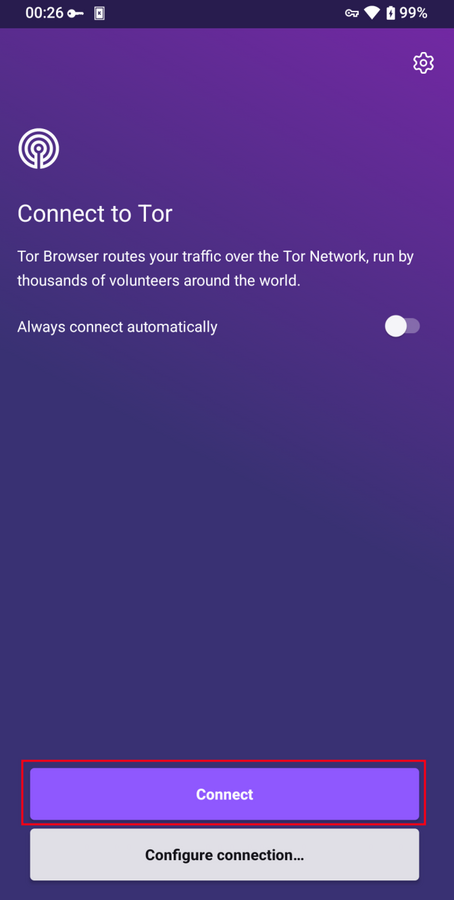
Hubungkan ke Tor Browser untuk Android
Bantuan Koneksi
Jika koneksi Anda diblokir dan koneksi langsung ke jaringan Tor gagal, Connection Assist mungkin dapat membantu. Connection Assist adalah fitur di Tor Browser untuk Android yang, jika diperlukan, akan menawarkan untuk secara otomatis menerapkan metode pengelakan sensor yang paling efektif di lokasi Anda.
- Ketuk "Coba bridge".
- Jika Connection Assist tidak dapat menentukan lokasi Anda, Anda dapat memilih wilayah Anda dari opsi dropdown dan kemudian ketuk "Coba bridge".
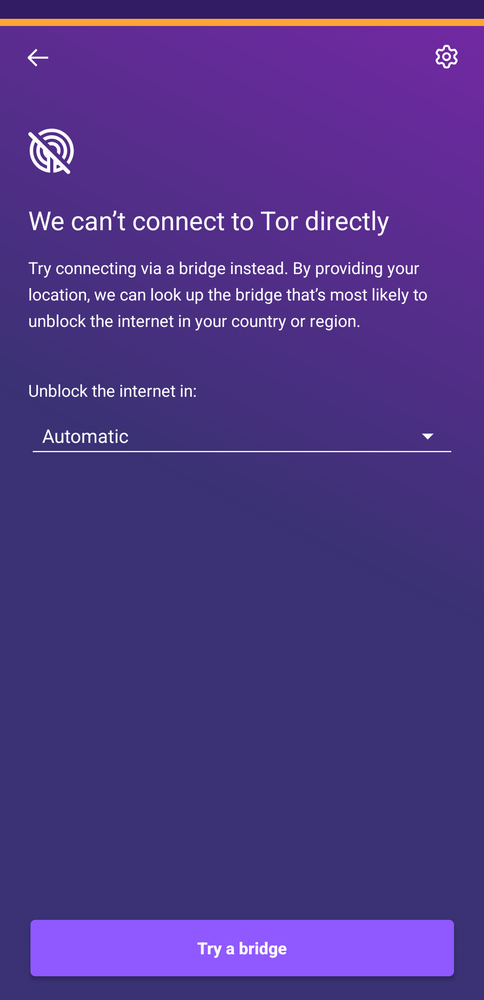
Bantuan Koneksi untuk Tor Browser Android