A Tor Böngésző első futtatása.
Learn how to set your display language, connect to the Tor network, use Connection Assist, and configure bridges or proxies when starting Tor Browser for the first time.
Válaszd ki a megjelenítési nyelvet
A Tor Böngésző elindításakor a nyelv a rendszer alapértelmezett nyelvére van beállítva. Tor Browser is available in multiple languages and you can change the display language by clicking on "Change Language".
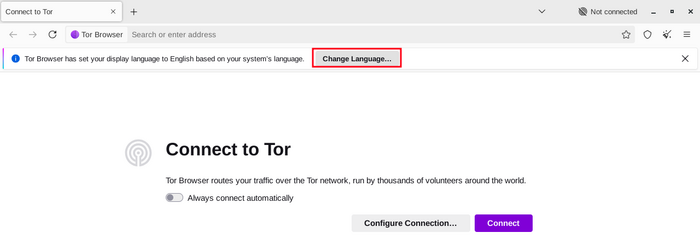
Change Tor Browser's display language
A „Nyelv” beállításokban válaszd ki a legördülő menüből a kívánt megjelenítési nyelvet.
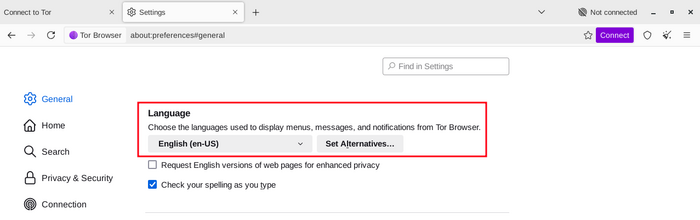
Select display language of Tor Browser
Csatlakozás
Amikor elindítod a Tor Böngészőt, megjelenik majd a "Csatlakozás a Tor-hoz" ablak. Ez lehetővé teszi a Tor-hoz közvetlen kapcsolódást vagy a Tor Böngésző konfigurálását a kapcsolódáshoz. Kapcsold be az „Mindig automatikusan csatlakozzon" opciót, hogy a Tor Böngésző minden indításkor automatikusan csatlakozzon a Tor hálózathoz a korábban mentett csatlakozási beállításokkal.
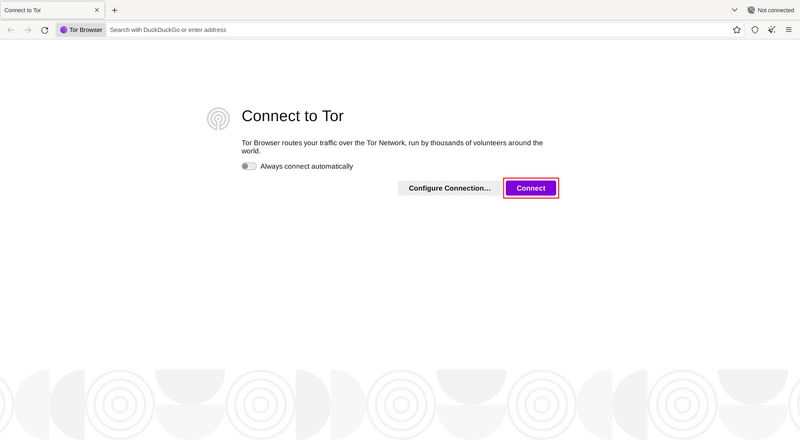
Click 'connect' to connect to Tor
A legtöbb esetben a "Kapcsolódás" választása csatlakoztat a Tor hálózathoz bármilyen további konfiguráció nélkül.
Ha rákattintottál, a folyamat jelző jelenik meg, mutatva a Tor kapcsolódási állapotát. Ha viszonylag gyors internetkapcsolata van, de úgy tűnik, hogy ez a sáv egy bizonyos ponton megakad, próbáld ki a "Csatlakozási segéd" funkciót, vagy keresd fel a Hibaelhárítás oldalt, ahol segítséget kaphatsz a probléma megoldásához. Vagy, ha tudomása van arról, hogy a kapcsolata cenzúrázott vagy proxy-t használ, akkor a "Kapcsolat konfigurálása" lehetőségre kell kattintania.
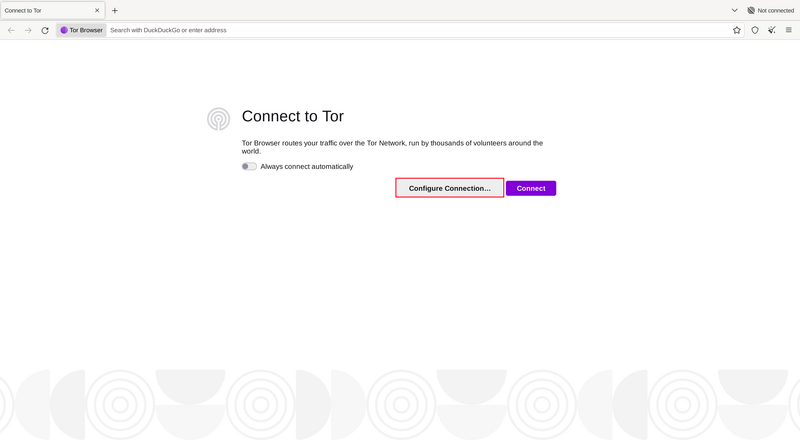
Click 'Configure Connection' to adjust network settings
Csatlakozási segéd
Amennyiben a Tor le van tiltva az tartózkodási helyeden, a hidak használata segíthet. A Csatlakozási segéd választhat neked egyet a tartózkodási helyed szerint.
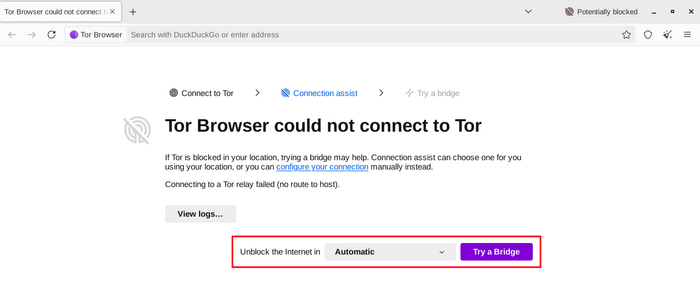
Connection Assist automatic
Ha a Csatlakozási segéd nem tudja meghatározni a helyed, vagy szeretnéd kézzel beállítani a kapcsolatot, akkor válaszd ki a régiót a legördülő menüből, és kattints a "Híd kipróbálása" gombra.
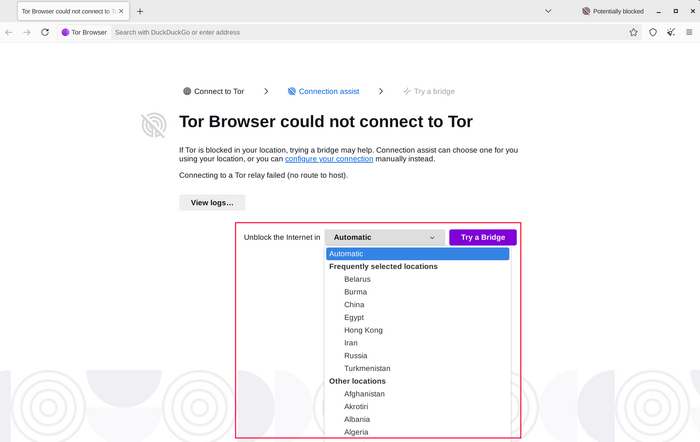
Connection Assist configuration
Beállít
A Tor Böngésző végig vezet több beállítási lehetőségen.
A Csatlakozási segéd tájékoztat az internetkapcsolatod és a Tor hálózathoz csatlakozásod állapotáról.
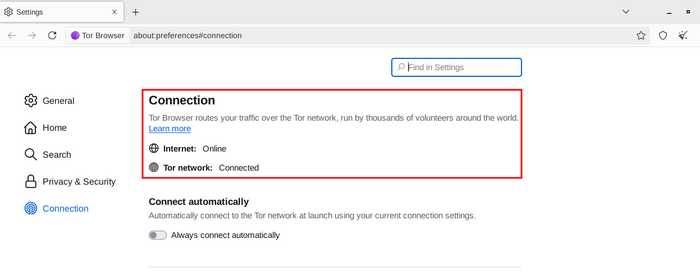
Connection Test success
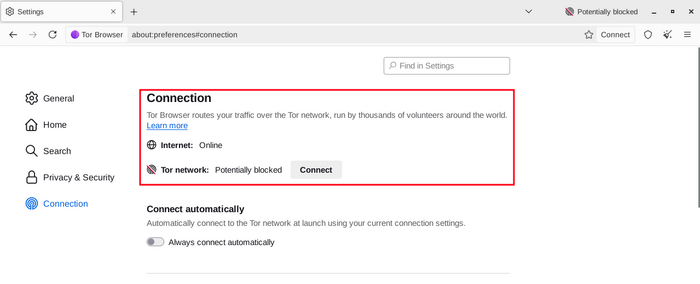
Connection Test unsuccessful
Az első kapcsoló a "Mindig automatikusan csatlakozzon". Ha ez ki van jelölve, minden alkalommal, amikor megnyitod a Tor Böngészőt, az a korábban mentett hálózati beállításaival próbál majd meg csatlakozni.
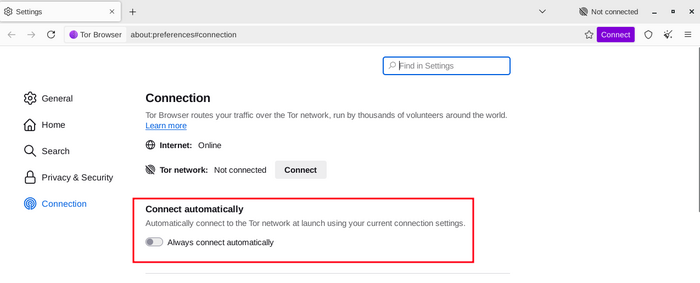
Kapcsolódás automatikusan
Ha tudomásod van arról, hogy a kapcsolatod cenzúrázott, vagy már próbáltál sikertelenül csatlakozni a Tor-hálózathoz, és semmilyen más megoldás nem vált be, akkor bekonfigurálhatod a Tor Böngészőt cserélhető átvitel használatára. A "Hidak" megjelenítik a Megkerülés részt a cserélhető átvitelek konfigurálásához vagy a Hidak használatával való csatlakozáshoz.
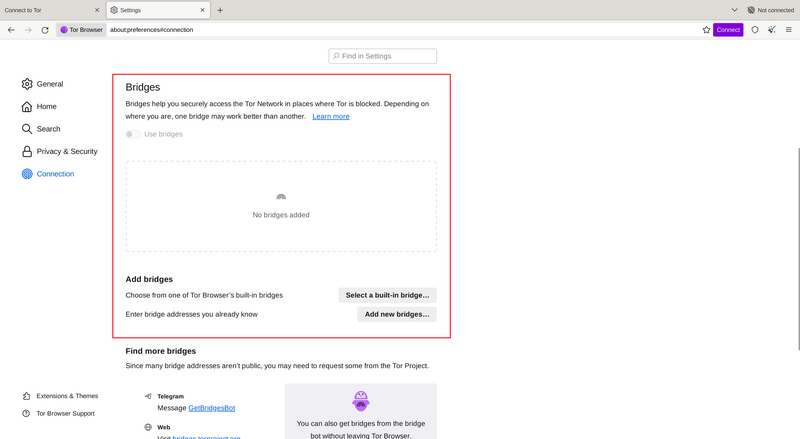
Tor híd konfigurálása
Egyéb lehetőségek
Ha a kapcsolatod proxy-t használ, akkor azt a "Beállítások ..." menüpontra kattintva tudod beállítani a "Tor Böngésző internetkapcsolatának beállítása" alatt. A legtöbb esetben erre nincsen szükség. Általában tudni fogsz róla, ha ki kell választanod ezt a jelölőnégyzetet, mivel ugyanezek a beállítások lesznek használatban más böngészőkhöz is a rendszeredben. Amennyiben lehetséges, kérjen tanácsot a hálózat adminisztrátorától. Amennyiben a kapcsolatod nem használ proxy-t, kattints a "Csatlakozás"-ra.
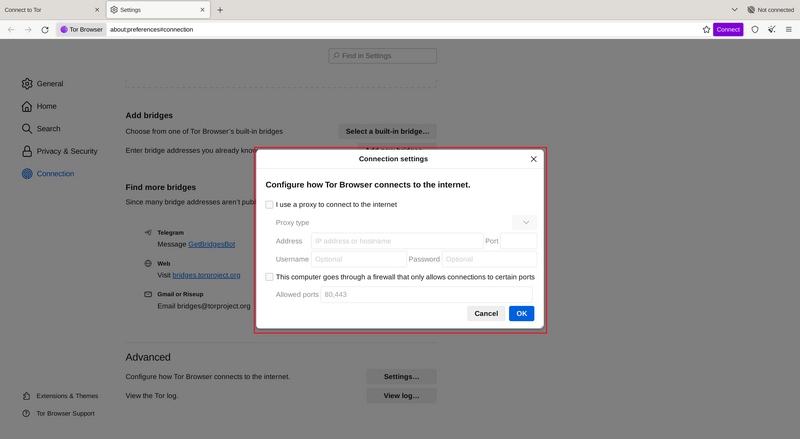
Proxy settings for Tor Browser
Válaszd ki a megjelenítési nyelvet
Amikor elindítod a Tor Böngésző Android alkalmazást, a megjelenítési nyelv a rendszer alapértelmezett nyelvére lesz beállítva. A Tor Böngésző több nyelven is elérhető.
A nyelv kiválasztásához:
- Koppints a 'Beállítások'-ra (⚙️).
- Koppints a 'Nyelv'-re.
- Válaszd ki a kívánt megjelenítési nyelvet.
Csatlakozás
Amikor először indítod el a Tor Böngészőt, látni fogod a Tor hálózathoz közvetlen kapcsolódás opcióját, vagy hogy állítsd be a Tor Böngészőt a csatlakozáshoz.
- Kapcsold be az „Mindig automatikusan csatlakozzon" opciót, hogy a Tor Böngésző minden indításkor automatikusan csatlakozzon a Tor hálózathoz a korábban mentett csatlakozási beállításokkal.
- Koppints a "Csatlakozás"-ra a Tor hálózathoz csatlakozás megkezdéséhez.
- Egy folyamat jelző jelenik meg, mutatva a kapcsolódás előrehaladását.
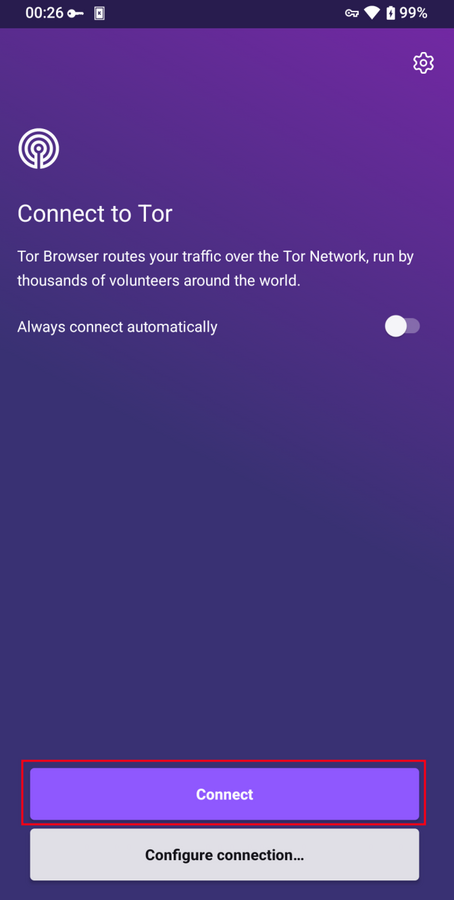
Csatlakozás az Androidos Tor Böngészőhöz
Csatlakozási segéd
Ha tudsz arról, hogy a kapcsolatod cenzorált és sikertelenül próbáltál meg közvetlenül kapcsolódni a Tor hálózathoz, a Kapcsolódási segéd segíthet. A Csatlakozási Segéd egy olyan funkció az Androidra készült Tor Böngészőben, amely szükség esetén felajánlja, hogy automatikusan alkalmazza a tartózkodási helyeden leghatékonyabb cenzúrakerülő módszert.
- Koppints a "Próbáljunk egy hidat" opcióra.
- Ha a Csatlakozási segéd nem tudja meghatározni a helyzeted, vagy szeretnéd kézzel beállítani a kapcsolatot, akkor válaszd ki a régiót a legördülő menüből, és kattints a "Híd kipróbálása" gombra.
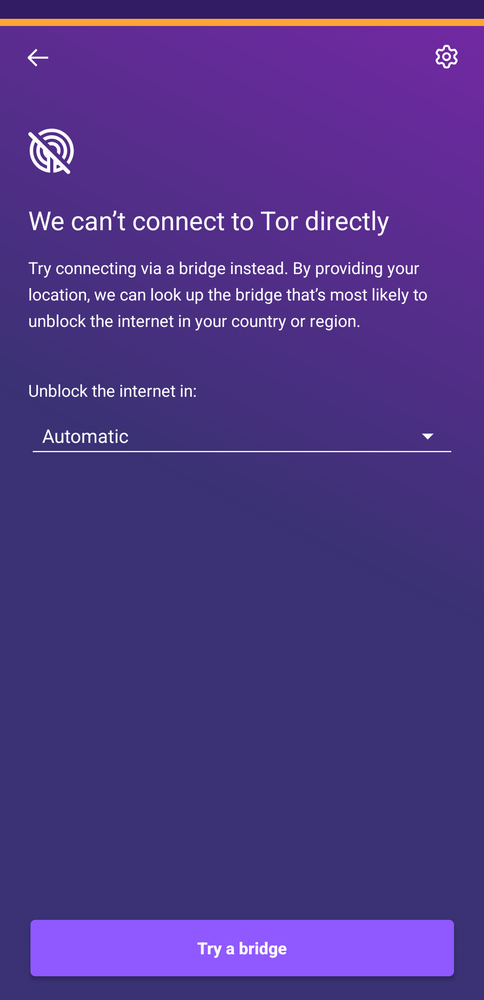
Connection Assist for Tor Browser Android