Устранение неполадок с подключением и использованием Tor Browser
Важно знать, какая версия Tor Browser у вас установлена, и получить логи Tor, чтобы можно было устранить проблему с браузером. Это важная информация, которой необходимо поделиться при создании тикета support или подачи bug report.
Вы сможете начать просматривать веб-страницы с помощью браузера Tor вскоре после запуска программы и нажатия кнопки "Подключиться", если вы используете его в первый раз.
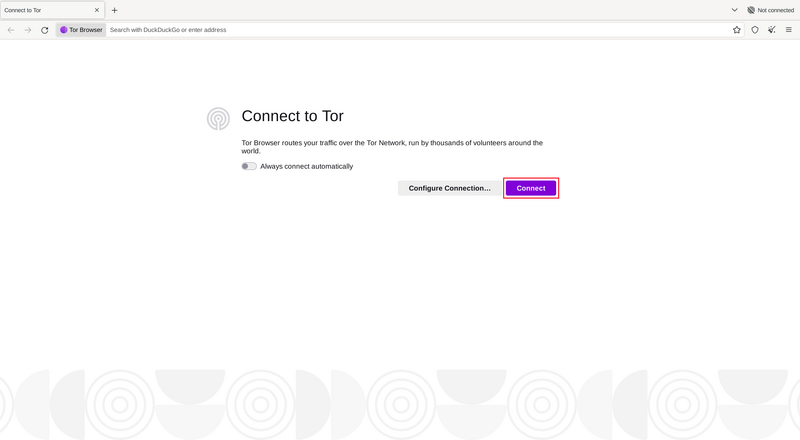
Нажмите 'Подключиться', чтобы подключиться к сети Tor
Connection Assist информирует вас о состоянии вашего интернет-соединения.
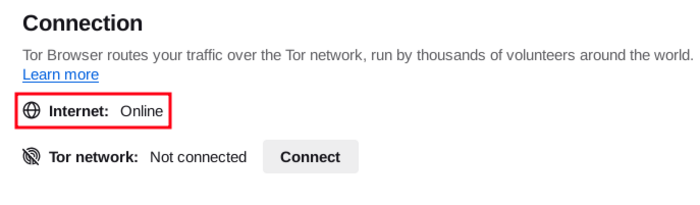
Тест помощника подключения
Проверьте подключение к Интернету, если оно говорит «Offline». Если соединение с сетью Tor не устанавливается и на экране появляется надпись «Не подключено», вам могут помочь следующие шаги.
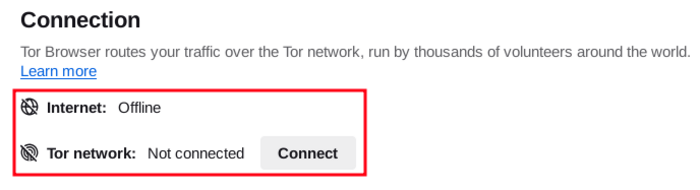
Connection Assist офлайн-ошибка
Проверьте версию браузера
Часто бывает важно знать, какую версию Tor Browser вы используете, чтобы помочь вам устранить неполадки или просто узнать, обновлен ли Tor Browser. Эта информация важна при создании обращения в службу поддержки.
- Когда браузер Tor запущен, нажмите «Настройки» в меню-гамбургере (≡).
- Прокрутите страницу вниз до раздела "Обновления браузера Tor", где указан номер версии.
Быстрые исправления
Если браузер Tor не подключается, возможно, есть простое решение. Попробуйте каждое из следующих действий:
- Убедитесь, что установлено правильное системное время, иначе Tor не сможет подключиться.
- Убедитесь, что в вашей системе не запущен другой браузер Tor или экземпляр 'Tor'. Если вы не уверены, что браузер Tor запущен, перезагрузите компьютер.
- Убедитесь, что установленный вами антивирус не препятствует работе Tor. Если вы не знаете, как это сделать, обратитесь к документации вашего антивируса.
- Временно отключите файрвол.
- Если браузер Tor работал раньше, но не работает сейчас, возможно, ваша система находилась в режиме гибернации. Перезагрузка системы решит проблему.
- Удалите браузер Tor и установите его снова. При обновлении не просто перезаписывайте предыдущие файлы браузера Tor; предварительно убедитесь, что они полностью удалены.
Просмотр логов Tor
В большинстве случаев просмотр логов Tor может помочь в диагностике проблемы. Если возникли проблемы с подключением, появится сообщение об ошибке, и вы можете выбрать опцию "Скопировать логи Tor в буфер обмена". Затем вставьте логи Tor в текстовый файл или иной документ.
Если вы не видите эту настройку и у вас открыт браузер Tor, вы можете зайти в меню-гамбургер («≡»), далее нажать на «Настройки» и наконец на «Подключение» в меню слева. В нижней части страницы найдите раздел "Просмотр логов Tor" и нажмите кнопку "Смотреть логи...".
Или же, в GNU/Linux для просмотра логов прямо в терминале перейдите в каталог Tor Browser и запустите браузер Tor из командной строки, выполнив команду :
./start-tor-browser.desktop --verbose
Или сохранить журналы в файл (по умолчанию: tor-browser.log):
./start-tor-browser.desktop --log [file]
Пожалуйста, обратитесь к разделу «Чтение ошибок в логах Tor», чтобы устранить распространённые ошибки, которые можно увидеть в логах Tor.
Ваше соединение подвергается цензуре?
Если вы по-прежнему не можете подключиться, возможно, ваш интернет-провайдер подвергает цензуре подключение к сети Tor. Прочтите раздел Обход блокировки tor, чтобы узнать о возможных решениях.
Известные проблемы
Браузер Tor находится в постоянной разработке, и о некоторых проблемах известно, но они еще не устранены. Пожалуйста, проверьте страницу Известные проблемы, чтобы узнать, не указана ли там проблема, с которой вы столкнулись.
Проверьте версию браузера
В приложении:
- Когда браузер Tor для Android запущен, нажмите на «Настройки».
- Прокрутите страницу вниз.
- Нажмите на пункт «О браузере Tor».
- Номер версии должен быть указан на этой странице.
Меню Android:
- Перейдите в «Настройки» Android.
- Нажмите на «Приложения», чтобы открыть список приложений, установленных на вашем устройстве.
- Найдите «Tor Browser» в списке приложений.
- Нажмите на «Tor Browser».
- Прокрутите страницу до самого низа, где будет указан номер версии.
Просмотр журналов Tor
- Нажмите на значок настроек или «Настроить соединение» на экране «Подключение к Tor».
- Перейдите в раздел «Подключение» в Настройках.
- Нажмите на пункт «Логи Tor».
- Чтобы скопировать логи Tor в буфер обмена, нажмите на кнопку «Копировать» в нижней части экрана.
Пожалуйста, обратитесь к разделу «Чтение ошибок в логах Tor», чтобы устранить распространённые ошибки, которые можно увидеть в логах Tor.
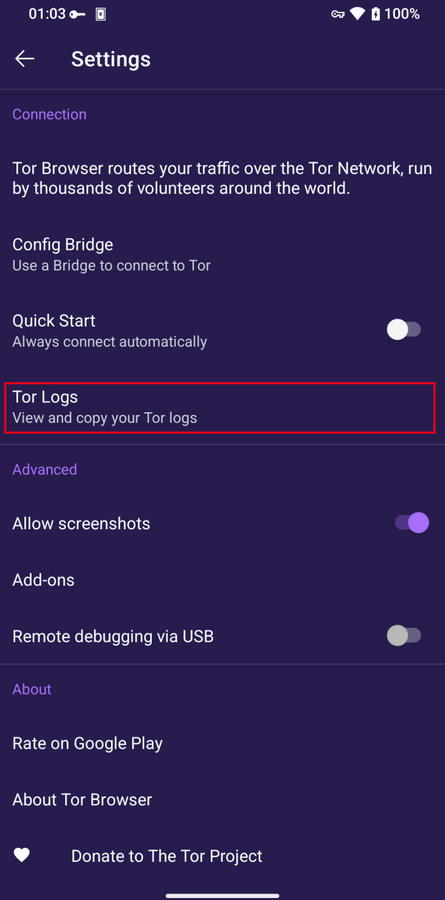
Просмотр логов Tor в браузере Tor для Android